Archiv für die Kategorie „E-Mails“
Wie können vorhandene E-Mails von Thunderbird nach Amicron-Mailoffice übertragen werden?
Der Transfer Ihrer E-Mails von Mozilla Thunderbird nach Amicron-Mailoffice ist über einen Umweg möglich.
Zunächst müssen Sie die E-Mails von Thunderbird nach Outlook Express exportieren.
Eine entsprechende Anleitung finden Sie hier:
http://robertpeloschek.blogspot.com/2005/11/mails-von-mozilla-thunderbird-10-nach.html
Das benötigte Programm Mbox2eml können Sie hier herunterladen:
http://www.heise.de/software/download/mbox2eml/44405
Danach lassen sich die E-Mails in Amicron-Mailoffice über das folgende Menü importieren:
Extras > Outlook Express E-Mail-Import
Da ab Windows Vista das Programm Outlook Express nicht mehr enthalten ist, benötigen Sie für den Umzug einen PC mit Windows 2000 oder XP.
Alternativ können Sie die E-Mails von Thunderbird nach Outlook transferieren und dann in Amicron-Mailoffice über das Menü “Extras > Synchronisation mit MS Outlook” einlesen.
Der Transfer von Thunderbird nach Outlook ist jedoch aufwendiger als der nach Outlook Express.
Amicron-Mailoffice 4.0: E-Mails mit drei Mausklicks beantworten – jetzt noch schneller dank neuer Favoriten-Texte
Amicron-Mailoffice bietet bereits seit der ersten Version die Möglichkeit häufig verwendete Texte und Standard-E-Mails als Textbausteine zu hinterlegen, die sich per Mausklick in die E-Mail übernehmen lassen, um Routineaufgaben effizienter erledigen zu können.
Wenn Sie Amicron-Mailoffice einsetzen, werden sich im Laufe der Zeit viele Textbausteine ansammeln. Einige werden häufig verwendet, manche nur selten. Damit Sie Ihre E-Mails jetzt noch schneller beantworten können, lassen sich ab Version 4.0 wichtige Texte als Favoriten kennzeichnen.
Dieser Beitrag zeigt Ihnen, wie Sie die Favoriten-Texte effizient einsetzen können.
Wie ist es möglich bei einer Adresse mehr als eine E-Mail-Adresse zu speichern?
Bei Amicron-Faktura kann bis zur Version 9.0 pro Adresse maximal eine E-Mail-Adresse gespeichert werden. Gleiches gilt für Amicron-Mailoffice bis zur Version 3.5. Falls Sie mehr als eine E-Mail-Adresse hinterlegen möchten, können Sie diese entweder im Bemerkungsfeld oder den Freifeldern eingeben. Besser ist es jedoch, einen weiteren Ansprechpartner anzulegen und die E-Mail dort einzutragen. Diesen Weg sollten Sie bei Firmenadressen immer dann wählen, wenn es sich z.B. um die E-Mail-Adresse eines bestimmten Mitarbeiters handelt. Der Vorteil: Wenn Sie mit Amicron-Mailoffice Serienbriefe und Serien-E-Mails erstellen, kann der Ansprechpartner mit seiner persönlichen Anrede angesprochen werden.
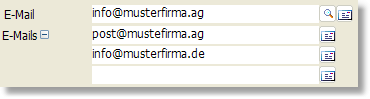
Ab Amicron-Faktura 10 und Amicron-Mailoffice 4.0 lassen sich zu jeder Adresse beliebig viele E-Mail-Adressen hinterlegen. Unterhalb des bereits bei vorherigen Programmversionen enthaltenen E-Mail-Feldes befindet sich eine Eingabezeile für weitere E-Mail-Adressen. Mehrere E-Mail-Adressen können hier getrennt durch Leerzeichen eingegeben werden. Wenn Sie vor der Zeile auf den kleinen “+” Schalter klicken, werden die E-Mail-Adressen zeilenweise aufgelistet. Unterhalb der letzten E-Mail-Adresse befindet sich stets eine Leerzeile, in der Sie eine neue E-Mail eintragen können. Um eine E-Mail-Adresse zu löschen, müssen Sie das entsprechende E-Mail-Feld leeren.
Falls Sie in der Ansprechpartnerliste bereits E-Mail-Adressen ohne Namensangabe hinterlegt haben, können Sie diese E-Mail-Adressen in die neuen E-Mail-Felder verschieben, indem Sie den Ansprechpartner öffnen und rechts neben dem E-Mail-Feld auf den entsprechenden neuen Schalter drücken. Die E-Mail-Adresse wird dann verschoben und der Ansprechpartner gelöscht.
Warum kommen meine E-Mail-Anhänge (Aufträge) beim Empfänger als winmail.dat an?
Wenn Sie die Aufträge aus AMICRON-FAKTURA über Microsoft Outlook oder Outlook Express versenden wird die E-Mail u.U. im “Microsoft Outlook Rich Text Format” (RTF) erstellt.
Dieses Outlook-spezifische RTF kann nur von Outlook selbst verarbeitet werden; selbst für MS Word ist dieses RTF-Format ein unbekanntes Format.
Lösung für Sie als Outlook-Absender:
Diesen Beitrag weiterlesen »
Nach dem E-Mail-Import aus Outlook / Outlook Express werden nicht alle E-Mails angezeigt
Wenn nach dem E-Mail Import aus Outlook / Outlook Express nicht alle E-Mails angezeigt werden, liegt dies vermutlich daran, dass die Anzeige alter E-Mails deaktiviert wurde. Sie erkennen dies an dem Hinweis “Die Anzeige der E-Mails pro Ordner ist begrenzt” oberhalb der E-Mail-Liste.
Klicken Sie auf diesen Hinweis, um die entsprechende Einstellung in den E-Mail-Optionen aufzurufen. Wenn Sie die Option deaktivieren, werden auch die alten E-Mails aufgelistet.